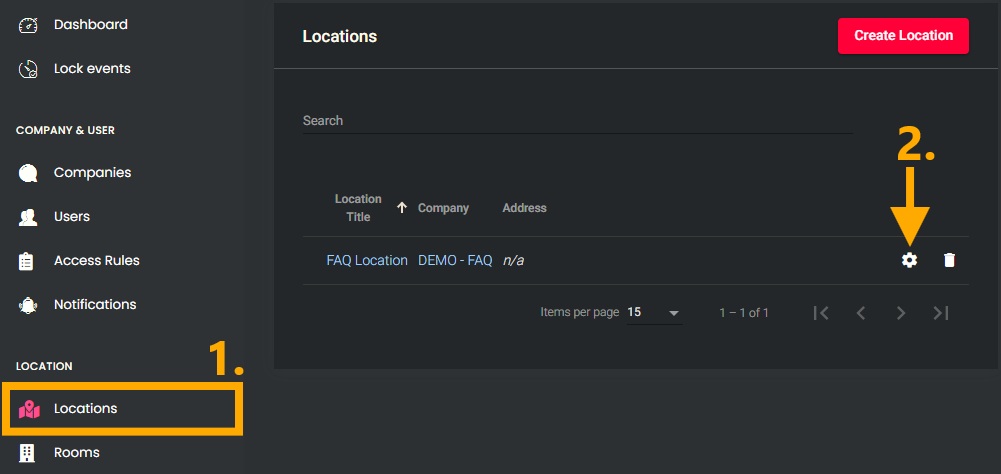
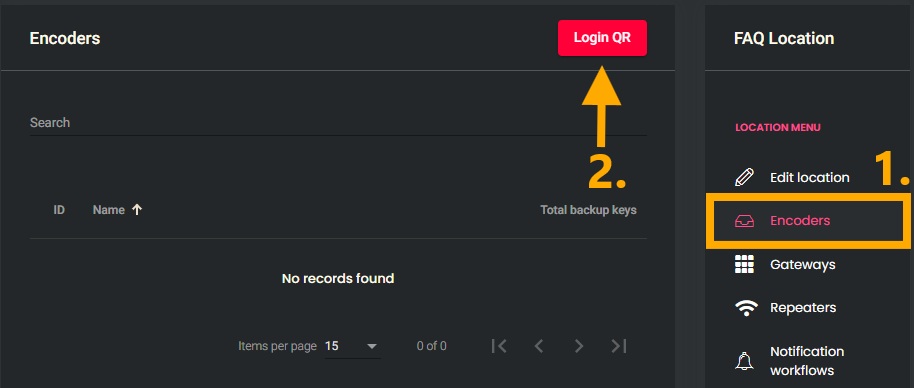
Im rechten "LOCATION MENU" den Menüpunkt "Encoders" auswählen.
Über den "Login QR"-Knopf den QR-Code für den Login anzeigen lassen. WICHTIG!Der angezeigte QR-Code ist nur 60sek lang gültig!
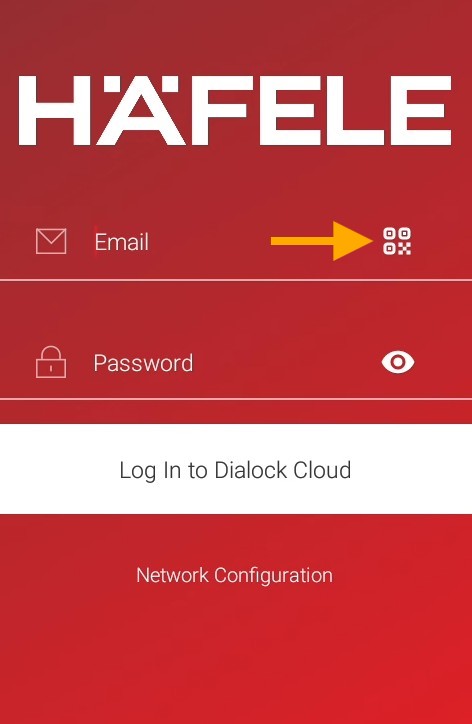
Den QR-Code vor Ablauf mit dem Encoder scannen. Falls der Code bereits abgelaufen ist, kann durch erneutes Drücken des Knopfes ein neuer Code generiert werden.
HINWEIS: Dieser Schritt ist nur notwendig, falls ein PMS eingerichtet ist.
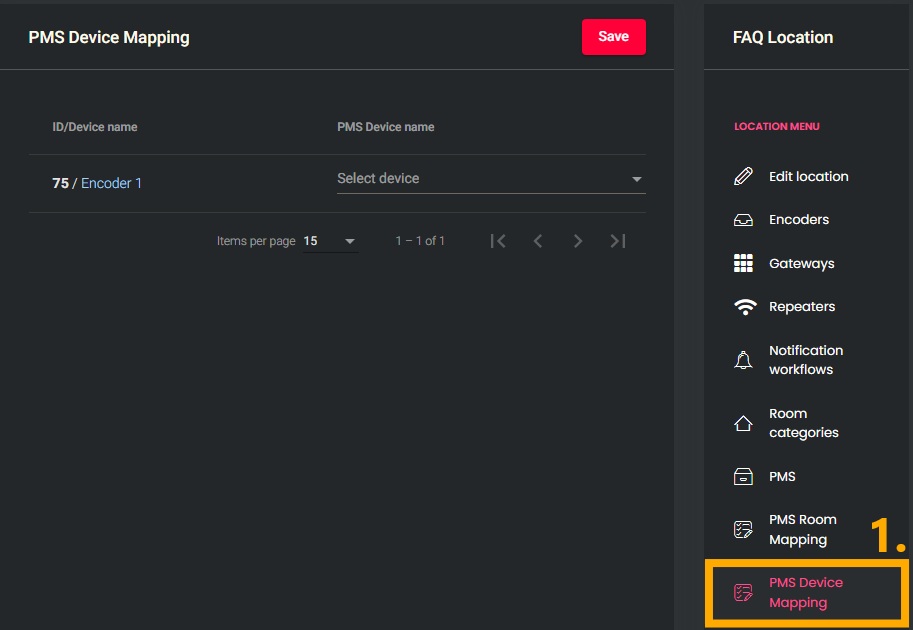
Im rechten "LOCATION MENU" den Menüpunkt "PMS Device Mapping" auswählen.
Dem neuen Encoder den passenden Encoder aus dem PMS zuordnen. Falls kein Encoder auswählbar ist, muss der Encoder noch im jeweiligen PMS (MEWS, Apaleo, ...) angelegt werden.
Logout
WARNUNG! Bevor sie den Encoder löschen, stellen Sie sicher, dass kein Partnersystem die ID des Encoders verwendet. Sobald der Encoder einmal gelöscht wurde, ist es nicht mehr möglich die ursprüngliche ID wiederherzustellen.
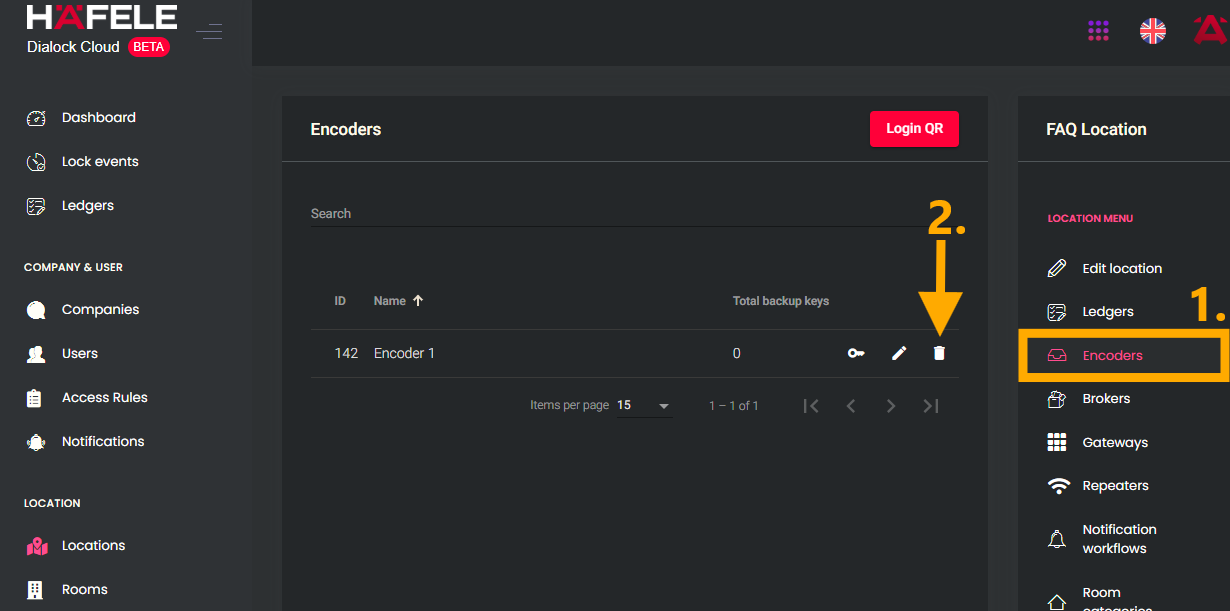
Im rechten "LOCATION MENU" den Menüpunkt "Encoders" auswählen.
Über den "Mülleimer"-Knopf den Encoder löschen. WICHTIG!Das Löschen des Encoders löscht ebenfalls seine ID. Sofern die ID beim PMS hinterlegt ist, wird die Key-Erstellung gestört!